# VIII. Windows Services
## 1. What are Services?
**Services** là các chương trình có quy trình riêng chạy nền trên Windows. Các dịch vụ có thể chạy mà không cần tương tác với người dùng và cần mở một cửa sổ trên màn hình.
Mỗi dịch vụ đều có lý do riêng để chạy. Vì hệ thống có các dịch vụ riêng nên cũng có thể có các dịch vụ thuộc các chương trình được cài đặt sau trong hệ thống.
Các dịch vụ chạy trên Windows rất quan trọng xét từ khía cạnh bảo mật.
Kẻ tấn công có thể thu thập thông tin về hệ thống thông qua các dịch vụ đang chạy hoặc sử dụng dịch vụ để xâm nhập vào hệ thống.
Nếu có sự cố hoặc hoạt động đáng ngờ, các nhà phân tích SOC nên giám sát quy trình của tất cả các dịch vụ, bao gồm cả các dịch vụ được thêm vào hệ thống thông qua event logs để có thể phát hiện mọi hoạt động đáng ngờ.
Một dịch vụ mới được tạo có tên đáng ngờ có thể cho biết hoạt động của kẻ tấn công.
## 2. Managing Windows Services with Command Line
### Display all running services
Chúng ta có thể hiển thị tất cả các dịch vụ đang chạy trên command line bằng cách áp dụng lệnh "**sc query**". Ví dụ: hãy xem các dịch vụ đang chạy bằng cách thực hiện lệnh:
### View all services
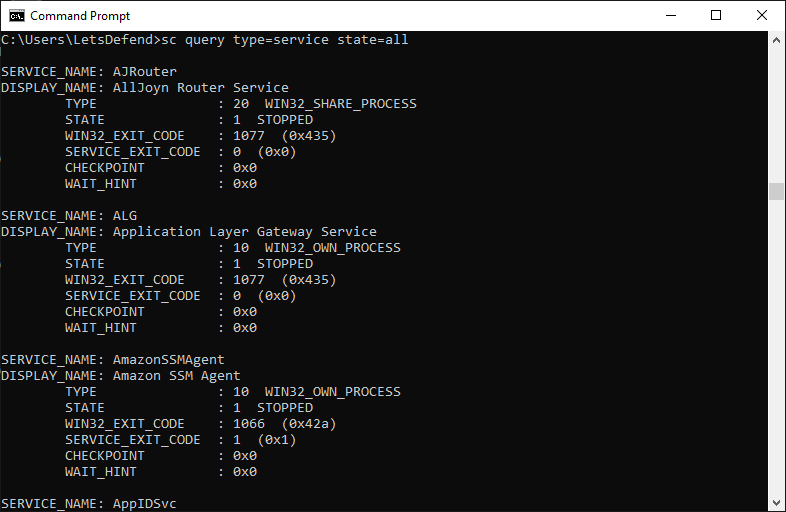
Chúng ta có thể hiển thị tất cả các dịch vụ có sẵn trong hệ thống bằng cách áp dụng lệnh "**sc query type=service state=all**".
Ví dụ: hãy xem bằng cách thực hiện lệnh:
### Get information about the service
Chúng ta có thể chỉ cần yêu cầu thông tin về một dịch vụ duy nhất vì khó có thể xem tất cả dịch vụ trong một cửa sổ.
Trong trường hợp này, tên dịch vụ phải được cung cấp dưới dạng tham số cho lệnh "**sc query**".
Ví dụ: hãy thực thi lệnh "**sc query wuauserv**" để lấy thông tin về dịch vụ cập nhật Windows:
### Starting and Stopping the Service
Chúng ta có thể start/stop dịch vụ bằng command line.
Ví dụ: hãy run "Windows Update Service" - đã không chạy trong ví dụ trước. Chúng ta cần áp dụng lệnh "**sc start wuauserv**" cho việc này:
Như trong hình trên, dịch vụ cập nhật Windows đã được khởi động thành công. Chúng ta có thể dừng dịch vụ bằng cách sử dụng lệnh "**sc stop wuauserv**".
---
# Agent Instructions: Querying This Documentation
If you need additional information that is not directly available in this page, you can query the documentation dynamically by asking a question.
Perform an HTTP GET request on the current page URL with the `ask` query parameter:
```
GET https://viettaliii.gitbook.io/home/soc-and-dfir/os/windows-fundamentals/viii.-windows-services.md?ask=
```
The question should be specific, self-contained, and written in natural language.
The response will contain a direct answer to the question and relevant excerpts and sources from the documentation.
Use this mechanism when the answer is not explicitly present in the current page, you need clarification or additional context, or you want to retrieve related documentation sections.