# V. Windows Users and Groups
## 1. About the Users and Groups
Có người dùng và nhóm trên hệ điều hành Windows. Các đặc quyền và nghĩa vụ của người dùng và nhóm trên hệ thống có thể khác nhau.
Những kẻ tấn công muốn chiếm được người dùng có thẩm quyền nhất trên hệ thống. Do đó, người dùng và nhóm mà họ thuộc về đều quan trọng từ quan điểm bảo mật.
Những kẻ tấn công nhắm mục tiêu vào hệ điều hành Windows muốn biết chúng có đặc quyền gì của người dùng khi có thể gửi lệnh đến hệ điều hành vì những gì chúng có thể làm với hồ sơ người dùng thấp hơn có thể bị hạn chế.
Kẻ tấn công sẽ cố gắng tấn công ngược lại để tăng quyền người dùng sau khi phát hiện ra rằng mình có quyền truy cập vào hệ thống với hồ sơ người dùng thấp. Về mặt phòng thủ, điều mà các nhà phân tích nên làm là giám sát hoạt động của người dùng và phát hiện bất kỳ điều gì đáng ngờ trong một khoảng thời gian ngắn.
### "whoami" command
"whoami" là lệnh hiển thị tài khoản người dùng nào đang truy cập hệ thống. Ví dụ: hãy xem tên người dùng bằng cách thực hiện lệnh:
Lưu ý: Định dạng trong đầu ra lệnh whoami là "domain\username". Nếu máy chủ thực hiện tìm kiếm này không có trong miền thì thông tin tên máy chủ sẽ được hiển thị thay vì tên miền.
## 2. User Management Commands
"**net**" là lệnh để quản lý người dùng và nhóm. Các tham số "user" hoặc "group" sau lệnh "**net**" cho biết rằng một quy trình sẽ được thực thi trên người dùng hoặc nhóm.
### "net user" command
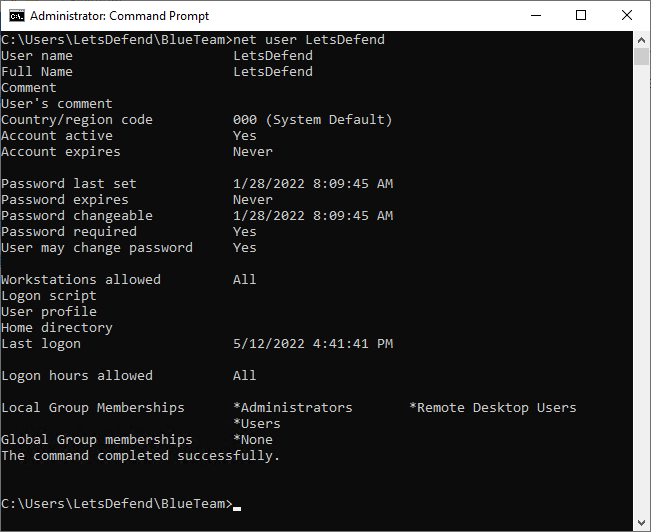
"**net user**" là lệnh hiển thị tên người dùng trong hệ thống. Ví dụ: hãy xem tên người dùng trong hệ thống bằng cách thực hiện lệnh:
Nếu muốn có thông tin chi tiết về người dùng trong hệ thống, tên người dùng phải được cung cấp dưới dạng tham số cho lệnh "**net user**". Ví dụ: hãy xem thông tin của người dùng "LetsDefend":
### "net accounts" command
Lệnh "net accounts" cho phép người dùng xem các cấu hình liên quan đến việc sử dụng mật khẩu và các hạn chế đăng nhập trên hệ thống. Ví dụ: hãy xem lệnh bằng cách thực hiện nó:
### "net localgroup" command
“**net localgroup**” là lệnh cho phép chúng ta thực hiện các thao tác liên quan đến các nhóm trên hệ thống. Nếu nó được sử dụng với các tham số, các thao tác khác nhau có thể được thực hiện trên các nhóm. Khi sử dụng không có tham số thì chỉ hiển thị danh sách các nhóm trên hệ thống. Ví dụ: hãy xem các nhóm trên hệ thống bằng cách thực hiện lệnh không có tham số:
Như chúng ta thấy ở hình trên, lệnh đã được thực thi thành công và danh sách các nhóm trên hệ thống đã được hiển thị trên màn hình.
Nếu bạn muốn xem thông tin của một nhóm trong hệ thống, tên nhóm phải được thêm làm tham số cho lệnh "net localgroup". Ví dụ: hãy xem thông tin về nhóm "Administrators":
## 3. User and Group Management via Graphical User Interface (GUI)
Nhiều thao tác có thể được thực hiện trên dòng lệnh trên Windows cũng có thể được thực hiện dễ dàng thông qua Giao diện người dùng đồ họa (GUI).
Có thể thực hiện các thao tác liên quan đến người dùng và nhóm thông qua GUI.
Ví dụ: hãy truy cập chương trình nơi chúng tôi có thể xem danh sách người dùng và nhóm: Hãy mở ứng dụng "**Run**" bằng tổ hợp phím "**Windows + R**" và nhập tên của ứng dụng chúng tôi muốn chạy: "**lusrmgr.msc** "
Danh sách người dùng trong hệ thống có thể được hiển thị ở đây trên cửa sổ ứng dụng này, bằng cách chọn "Users" trên bảng điều hướng bên trái:
Như hình trên, danh sách người dùng trong hệ thống đã được hiển thị thành công. Người dùng mới có thể được thêm thông qua tab "Actions" ở bên phải:
Cũng có thể xem danh sách các nhóm trên cửa sổ ứng dụng này, bằng cách chọn "Groups" trên bảng điều hướng bên trái:
Các nhóm mới cũng có thể được thêm vào tab "Actions" ở phần bên phải của menu.
---
# Agent Instructions: Querying This Documentation
If you need additional information that is not directly available in this page, you can query the documentation dynamically by asking a question.
Perform an HTTP GET request on the current page URL with the `ask` query parameter:
```
GET https://viettaliii.gitbook.io/home/soc-and-dfir/os/windows-fundamentals/v.-windows-users-and-groups.md?ask=
```
The question should be specific, self-contained, and written in natural language.
The response will contain a direct answer to the question and relevant excerpts and sources from the documentation.
Use this mechanism when the answer is not explicitly present in the current page, you need clarification or additional context, or you want to retrieve related documentation sections.