# IX. Task Scheduler Windows
## 1. What is a scheduled task?
A scheduled task là việc thực hiện các hoạt động nhất định trên hệ thống vào những khoảng thời gian nhất định hoặc vào những thời điểm nhất định.
Ví dụ: chúng tôi có thể cần kiểm tra thông tin hệ thống vào những khoảng thời gian nhất định. Tác vụ theo lịch trình triển khai các loại tác vụ này trong hệ điều hành Windows.
Khi kẻ tấn công giành được quyền truy cập vào hệ thống Windows, kẻ tấn công có thể sử dụng các tác vụ đã lên lịch để đảm bảo tính liên tục bằng cách khiến hệ thống gửi yêu cầu kết nối đến hệ thống của chính hắn để không mất quyền truy cập vào hệ thống.
Điều này đòi hỏi phải thêm một nhiệm vụ mới vào các nhiệm vụ đã lên lịch. Khi phát hiện các mối đe dọa, nhà phân tích SOC nên theo dõi chặt chẽ các nhiệm vụ đã lên lịch để có thể phát hiện các nhiệm vụ đã lên lịch đáng ngờ.
## 2. Managing Scheduled Tasks with the GUI
Có thể xem và quản lý các tác vụ đã lên lịch thông qua giao diện đồ họa người dùng (GUI). Ví dụ: hãy xem các tác vụ đã lên lịch bằng cách thực hiện theo các bước bên dưới: Hãy mở ứng dụng "**Run**" bằng tổ hợp phím "**Windows + R**" và nhập tên ứng dụng mà chúng ta muốn chạy: "**taskchd.msc**"
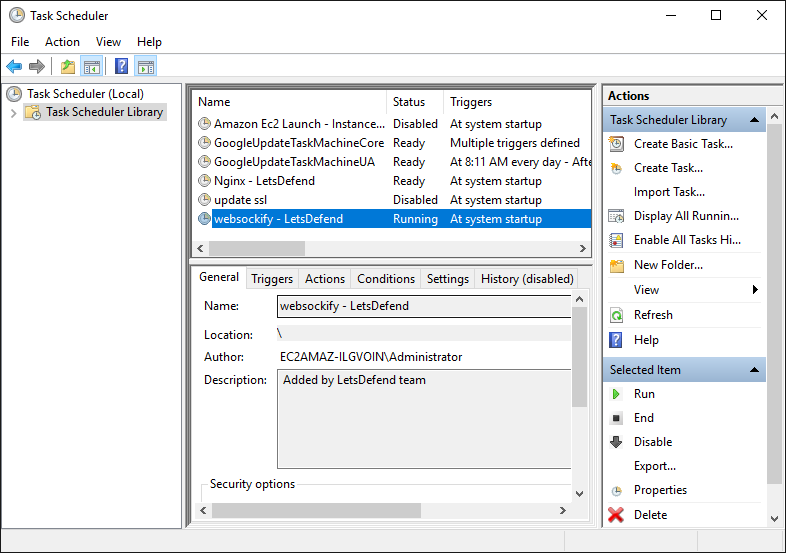
Cửa sổ trên ảnh chụp màn hình ở trên sẽ mở khi chương trình "Task scheduler" được chạy. Hãy nhấp vào "Task Scheduler Library" trên bảng điều hướng ở bên trái:
Ảnh chụp màn hình trên cho thấy danh sách các tác vụ đã lên lịch trong hệ thống và chi tiết từng tác vụ đã lên lịch đã được hiển thị thành công.
### Creating a new scheduled task
Có thể tạo một tác vụ theo lịch trình mới bằng ứng dụng lập lịch tác vụ. Nhấp vào nút "Create Task" trên bảng điều hướng ở bên phải để create a new scheduled task:
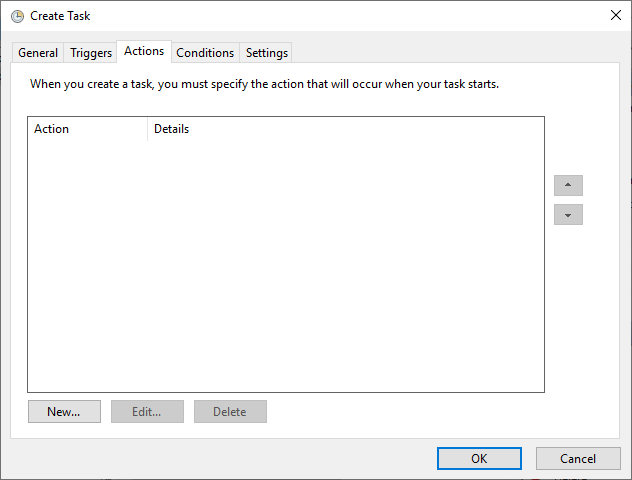
Sau khi điền name và mô tả của tác vụ vào cửa sổ mở ra, hãy chuyển đến tab "Actions" và thêm hành động mà tác vụ đã lên lịch sẽ thực hiện:
Nếu không có "action" trong phần này thì việc thêm nhiệm vụ sẽ không thể hoàn thành. Hãy thêm một hành động mới bằng nút "New".
Hãy gõ đường dẫn của tệp thực thi thuộc dòng lệnh vào phần "Program/script" của cửa sổ để đảm bảo dòng lệnh mở khi tác vụ theo lịch trình chạy.
Như đã thấy trong ảnh chụp màn hình ở trên, quy trình đã được hoàn thành thành công và một tác vụ theo lịch trình mới đã được thêm vào. Để chạy tác vụ đã lên lịch, chúng ta có thể nhấp chuột phải và chọn "Run":
Như đã thấy trong tùy chọn chạy tác vụ ở trên, nhiều thao tác như chạy, dừng, thực hiện các thay đổi đối với tác vụ và xóa tác vụ có thể được thực hiện đối với các tác vụ đã lên lịch trên chương trình này. Menu trên bảng điều hướng bên phải chứa các tùy chọn thao tác trên chương trình này có giao diện rất thân thiện với người dùng.
## 3. Managing Scheduled Tasks with Command Line
Có thể quản lý các tác vụ theo lịch trình thông qua dòng lệnh. Để làm điều này, lệnh "**schtasks**" được sử dụng.
### View scheduled tasks
Khi lệnh "**schtasks**" được sử dụng mà không có tham số, nó sẽ hiển thị tất cả các tác vụ đã lên lịch. Ví dụ: hãy xem nó bằng cách thực hiện lệnh:
### Getting information about the scheduled task
Chúng ta có thể lấy thông tin về các tác vụ được lên lịch cụ thể khi sử dụng lệnh "**schtasks**" với các tham số.
Ví dụ: hãy xem thông tin của tác vụ đã lên lịch mà chúng tôi đã thêm bằng lệnh "**schtasks /Query /TN TrainingTask**":
Như đã thấy trong ảnh chụp màn hình ở trên, chỉ có thông tin của tác vụ đã lên lịch cụ thể mới được hiển thị trên màn hình. “**/TN**” là tham số thuộc về tác vụ cụ thể.
### Enable the Scheduled Task
Các tác vụ theo lịch trình đã tắt có thể được kích hoạt bằng lệnh "**schtasks**".
Ví dụ: hãy kích hoạt tác vụ có tên "**TrainingTask**" bằng lệnh "**schtasks /Change /ENABLE /TN TrainingTask**":
Ảnh chụp màn hình ở trên cho thấy tác vụ đã lên lịch bị tắt trước đó đã được bật thành công (Trạng thái: Ready). Tham số "**/Change /Enable**" trong lệnh được áp dụng được sử dụng để thay đổi trạng thái của tác vụ.
### Running the scheduled task via command line
Các tác vụ đã lên lịch có thể được chạy bằng lệnh "**schtasks**".
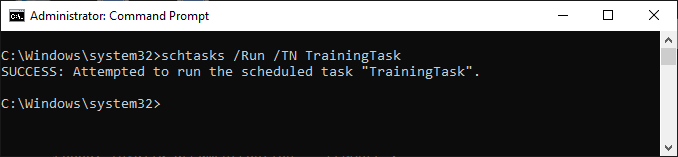
Ví dụ: hãy chạy tác vụ theo lịch trình có tên "TrainingTask" bằng lệnh "**schtasks /Run /TN TrainingTask**":
Ảnh chụp màn hình ở trên cho thấy tác vụ theo lịch trình đã được chạy thành công. Tham số "**/Run**" trong lệnh cho biết rằng tác vụ đã lên lịch được đặt để thực thi trên "**run**" .
### Terminating the scheduled task via the command line
Các tác vụ đã lên lịch có thể được chấm dứt bằng lệnh "**schtasks**". Ví dụ: hãy chấm dứt tác vụ đã lên lịch có tên "**TrainingTask**" bằng lệnh "**schtasks /End /TN TrainingTask**":
Như bạn có thể thấy trong ảnh chụp màn hình ở trên, tác vụ theo lịch trình đã được kết thúc thành công. Tham số "**/End**" trong lệnh chỉ ra rằng quá trình chấm dứt sẽ được áp dụng cho tác vụ đã lên lịch.
### Deleting scheduled task via command line
Các tác vụ đã lên lịch có thể được xóa bằng lệnh "**schtasks**". Ví dụ: hãy xóa tác vụ đã lên lịch có tên "**TrainingTask**" bằng lệnh "**schtasks /Delete /TN TrainingTask**":
Ảnh chụp màn hình ở trên cho thấy tác vụ đã lên lịch đã được xóa thành công. Trước khi xóa tác vụ đã lên lịch khi xóa, người dùng sẽ được nhắc nhở xác nhận việc xóa như một cảnh báo. Nếu người dùng xác nhận hành động, tác vụ đã lên lịch sẽ bị xóa. Tham số "**/Delete**" trong lệnh cho biết rằng việc xóa sẽ được áp dụng cho tác vụ đã lên lịch.
---
# Agent Instructions: Querying This Documentation
If you need additional information that is not directly available in this page, you can query the documentation dynamically by asking a question.
Perform an HTTP GET request on the current page URL with the `ask` query parameter:
```
GET https://viettaliii.gitbook.io/home/soc-and-dfir/os/windows-fundamentals/ix.-task-scheduler-windows.md?ask=
```
The question should be specific, self-contained, and written in natural language.
The response will contain a direct answer to the question and relevant excerpts and sources from the documentation.
Use this mechanism when the answer is not explicitly present in the current page, you need clarification or additional context, or you want to retrieve related documentation sections.