# IV. Windows Command Line
## 1. What is the "Command Line"?
Command line là một chương trình trung gian nhận lệnh từ người dùng thông qua bàn phím và chuyển chúng đến hệ điều hành để thực thi.
## 2. Basic Commands
### "Help" command
"**Help**" là lệnh cung cấp thông tin chi tiết về các lệnh được sử dụng trên command line. Chúng ta có thể xem các tham số của lệnh mà chúng ta cần để lấy thông tin bằng lệnh "**help**". Ví dụ: hãy xem trang help cho lệnh "**dir**":
### "Dir" command
"Dir" là lệnh liệt kê các tệp và thư mục trong thư mục hiện tại. Ví dụ: hãy xem các tệp và thư mục trong "C:\Users\LetsDefend":
### "cd" command
"Cd" là lệnh được sử dụng để chuyển đổi thư mục. Ví dụ: hãy chuyển từ thư mục "C:\Windows" sang thư mục "C:\Windows\system32":
Lưu ý: Nếu sử dụng lệnh “Cd” không có tham số thì sẽ hiển thị thư mục hiện tại trên màn hình.
### "Date" command
"Date" là lệnh được sử dụng để xem và thay đổi thông tin ngày của hệ thống. Ví dụ: hãy xem thông tin ngày tháng bằng lệnh "date /t":
### "Echo" command
"Echo" là lệnh được sử dụng để in ra màn hình. Ví dụ: hãy in "BlueTeam" ra màn hình bằng lệnh echo:
### "Hostname" command
"Hostname" là lệnh được sử dụng để xem thông tin tên máy chủ của hệ thống. Ví dụ: hãy thực thi lệnh tên máy chủ:
### "Time" command
"time" là lệnh được sử dụng để xem thời gian hệ thống. Ví dụ: hãy xem thời gian hệ thống bằng lệnh "time /t":
## 3. Network Commands
### "Ipconfig" command
"Ipconfig" là lệnh cho phép xem thông tin về các giao diện mạng trên hệ thống thông qua dòng lệnh. Ví dụ: hãy xem bằng cách thực hiện lệnh:
{% hint style="info" %}
Lưu ý: Để có được thông tin chi tiết về tất cả các giao diện mạng, nên sử dụng lệnh "**ipconfig**" với tham số "**/all**".
{% endhint %}
### "Netstat" command
Có thể xem các kết nối mạng hiện tại và trạng thái của chúng thông qua dòng lệnh. Ví dụ: hãy xem các kết nối mạng khả dụng bằng lệnh "netstat":
Lưu ý: Do đầu ra của lệnh netstat quá dài nên chỉ hiển thị phần đầu tiên trong hình trên.
Giải thích:
### "Nslookup" command
Các thiết bị giao tiếp với nhau thông qua các giá trị số trong thế giới CNTT. Do đó, các giá trị không tương ứng với giá trị số cần tìm giá trị số tương đương của chúng.
Ví dụ: khi cố gắng truy cập miền "letsdefend.io", địa chỉ IP của máy chủ DNS mục tiêu phải được biết hoặc đã học được. Trong trường hợp này, bên trung gian phải thực hiện phân giải tên miền và địa chỉ IP, đồng thời báo cáo địa chỉ IP của máy chủ DNS của miền mong muốn.
Giao thức Hệ thống tên miền (DNS) thực hiện nhiệm vụ này. Có một số công cụ và lệnh được sử dụng cho việc này. Ví dụ: hãy tìm địa chỉ IP máy chủ DNS của địa chỉ "letsdefend.io" bằng công cụ "nslookup":
### "Ping" command
Có thể cần phải kiểm tra khả năng giao tiếp mạng của hai thiết bị khác nhau trong cùng một mạng. Có thể tìm hiểu xem mục tiêu có được truy cập bằng lệnh "**ping**" trên command line hay không.
(Các) gói mạng được gửi đến đích và chờ phản hồi bằng lệnh "ping". Bằng cách này, có thể kiểm tra xem có kết nối mạng với địa chỉ đích hay không.
Lưu ý: Là một biện pháp bảo mật, hệ thống đích có thể được cấu hình để không phản hồi lệnh "ping" nhằm ngăn chặn kẻ tấn công tiến hành khám phá mạng và máy chủ.
Các ví dụ dưới đây cho rằng đây không phải là trường hợp. Ví dụ: hãy kiểm tra xem chúng tôi có quyền truy cập vào địa chỉ "letsdefend.io" bằng lệnh "ping" hay không:
Lưu ý: Tham số "-n": Số lượng yêu cầu echo cần gửi.
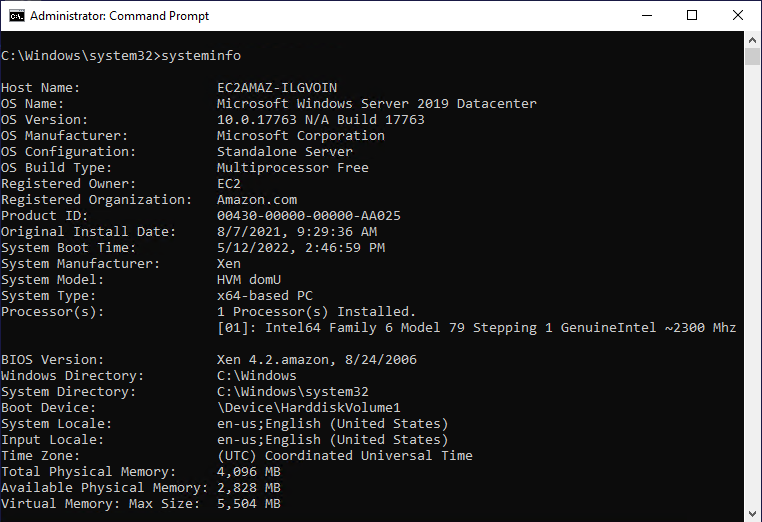
### "Systeminfo" command
"Systeminfo" là lệnh cung cấp thông tin chi tiết về hệ thống. Ví dụ: hãy xem kết quả bằng cách thực hiện lệnh:
## 4. File Operations Commands
### "Type" command
"Type" là lệnh được sử dụng để in nội dung tệp ra màn hình. Ví dụ: hãy in nội dung của tệp "file.txt":
### "Copy" command
"Sao chép" là lệnh được sử dụng trong thao tác sao chép tệp. Tham số đầu tiên trong lệnh "copy" là đường dẫn của tệp cần sao chép. Tham số thứ hai là đường dẫn đích.
Ví dụ: hãy sao chép tệp "file.txt" bằng một bản sao trong cùng thư mục:
### "Mkdir" command
"mkdir" là lệnh được sử dụng để tạo một thư mục mới. Nó là viết tắt của "make directory". Ví dụ: hãy tạo một thư mục có tên "incident" bằng lệnh mkdir:
### "Rename" command
"Rename" là lệnh đổi tên tập tin. Ví dụ: hãy đổi tên tệp "file.txt" thành "file2.txt":
### "Move" command
"Move" là lệnh được sử dụng để di chuyển tập tin. Ví dụ: hãy di chuyển tệp "file2.txt" trong thư mục có tên "incident":
### "Tree" command
"Tree" là lệnh cho phép liệt kê các thư mục lồng nhau bằng một lệnh duy nhất. Ví dụ: hãy liệt kê các thư mục trong thư mục "C:\Users\LetsDefend":
### "Rmdir" command
"rmdir" là lệnh được sử dụng để xóa thư mục. Ví dụ: hãy xóa thư mục có tên "incident":
Khi lệnh "rmdir" được chạy mà không có tham số, việc xóa thư mục sẽ không được thực hiện vì thư mục cần xóa phải là trống, để lệnh "rmdir" có thể hoạt động mà không cần tham số, cần phải sử dụng lệnh với một tham số. Khi lệnh được chạy, sẽ có lời nhắc cảnh báo và nếu xác nhận, thư mục sẽ được xóa.
Lưu ý: Tham số "**/S**": Loại bỏ tất cả các thư mục và tệp trong thư mục đã chỉ định ngoài chính thư mục đó. Nó được sử dụng để loại bỏ một cây thư mục. Chúng tôi đã đề cập đến dòng lệnh là gì, tầm quan trọng của dòng lệnh về mặt bảo mật và một số lệnh cơ bản trong phần đào tạo này.
---
# Agent Instructions: Querying This Documentation
If you need additional information that is not directly available in this page, you can query the documentation dynamically by asking a question.
Perform an HTTP GET request on the current page URL with the `ask` query parameter:
```
GET https://viettaliii.gitbook.io/home/soc-and-dfir/os/windows-fundamentals/iv.-windows-command-line.md?ask=
```
The question should be specific, self-contained, and written in natural language.
The response will contain a direct answer to the question and relevant excerpts and sources from the documentation.
Use this mechanism when the answer is not explicitly present in the current page, you need clarification or additional context, or you want to retrieve related documentation sections.